← 返回支持首页

远程协助 · WINDOWS

下载安装向日葵

请在需要远程协助的 Windows 电脑上操作。安装完成后,把本机识别码和今日验证码发给当前支持人员。

识别码和验证码只能发给当前官方支持人员,不要发到群聊,也不要提供给陌生人。
轻触页面一次启用语音;滚动到对应步骤时会自动循环播报,离开步骤后停止。图文内容也可独立完成操作。

按下面 4 步完成

01

打开下载页面

进入向日葵官网

轻触后自动播报

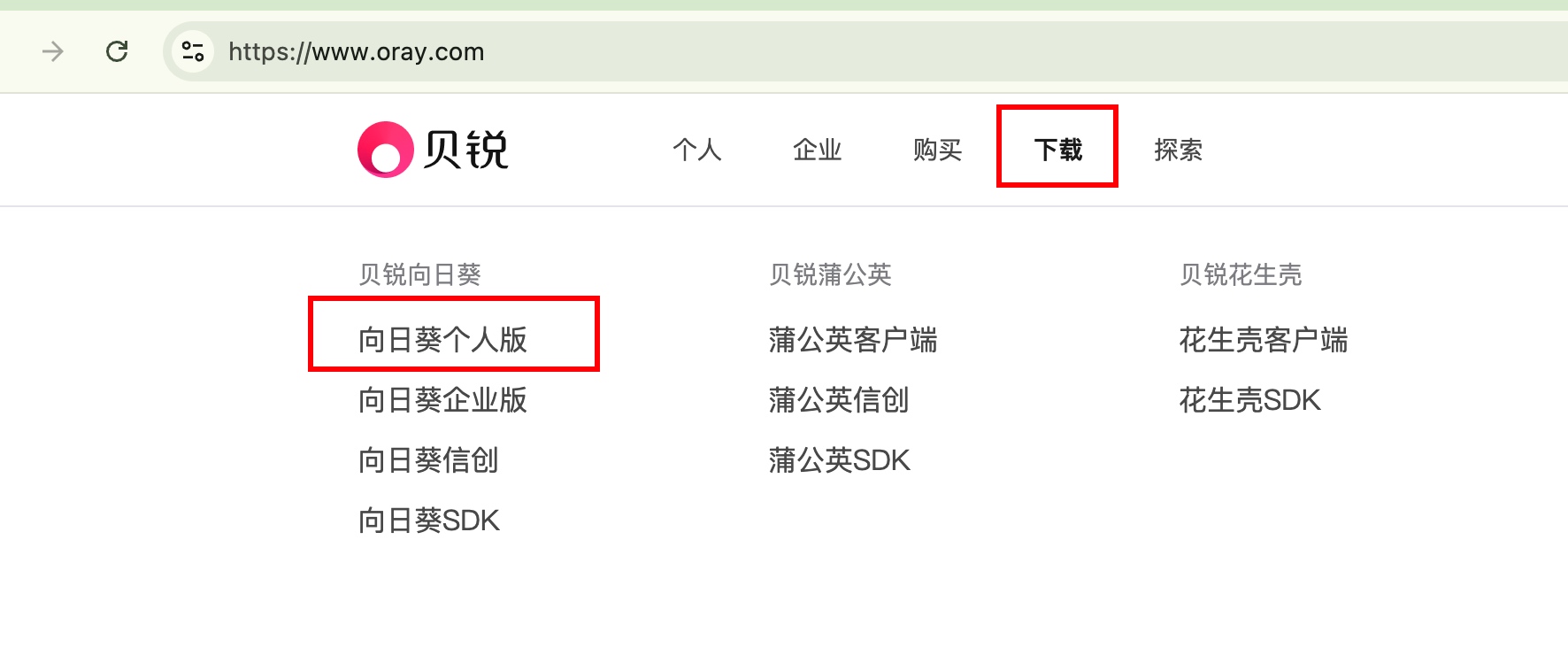
在电脑上打开浏览器,在地址栏输入 oray.com,按回车进入官网。

  • 确认是在浏览器地址栏输入,不是在微信搜索框中输入
  • 点击顶部“下载”
  • 再点击“向日葵个人版”
向日葵官网顶部下载菜单和向日葵个人版入口
先点“下载”,再点“向日葵个人版”
02

下载安装包

选择下载 32 位

轻触后自动播报

进入个人版下载页后,确认页面顶部选中 Windows,然后点击“下载32位”。
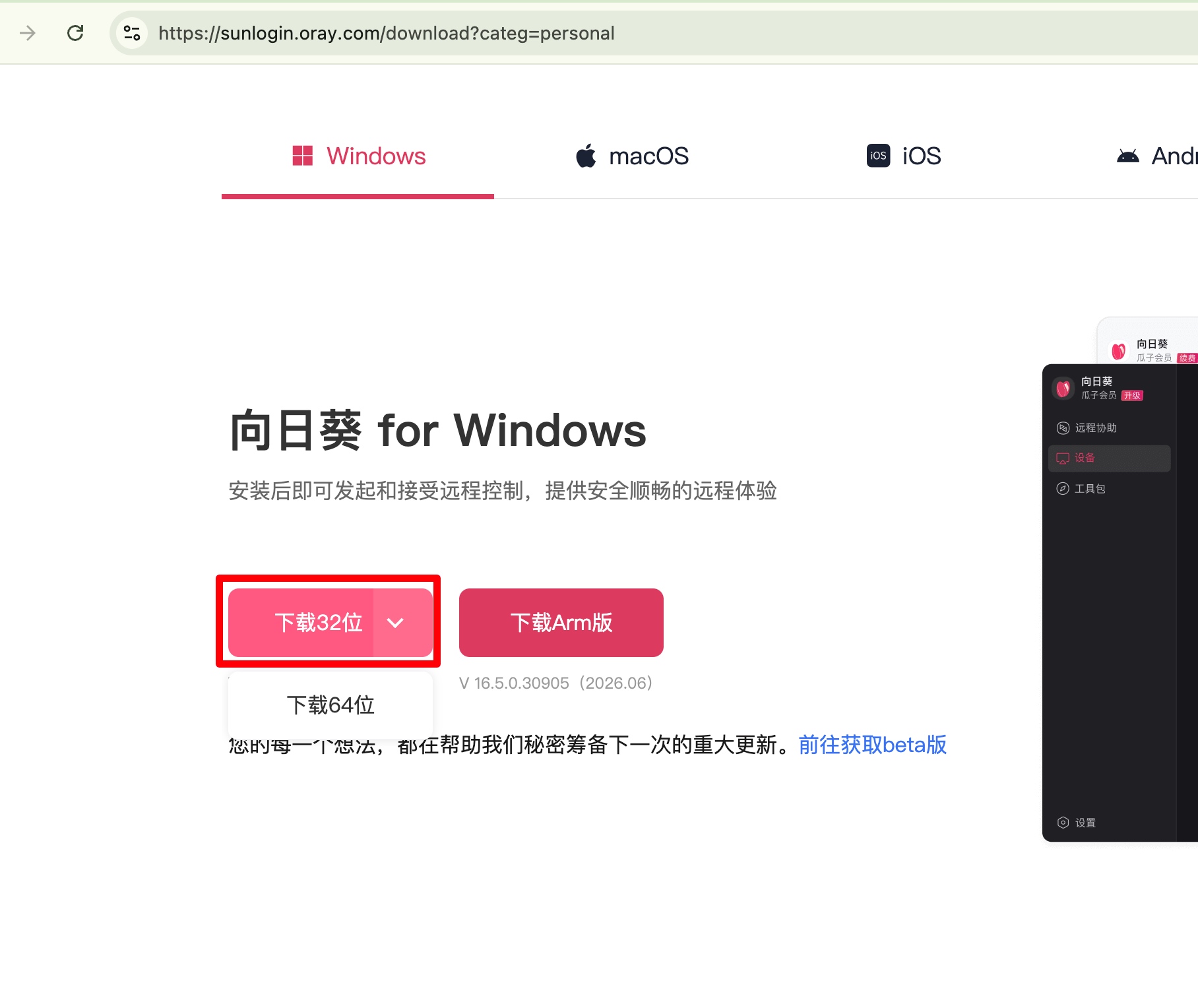
  • 页面顶部显示 Windows
  • 点击“下载32位”
  • 等待安装包下载完成
向日葵 Windows 下载页中的下载32位按钮
点击“下载32位”
03

完成安装

安装并打开向日葵

轻触后自动播报

打开刚下载的安装包,按页面提示完成安装,然后启动向日葵。

  • 双击下载完成的安装包
  • 按安装提示完成安装
  • 安装完成后打开向日葵
04

获取协助信息

显示今日验证码

轻触后自动播报

点击左侧“远程协助”,把验证码切换为“今日验证码”,再点击眼睛图标显示验证码。
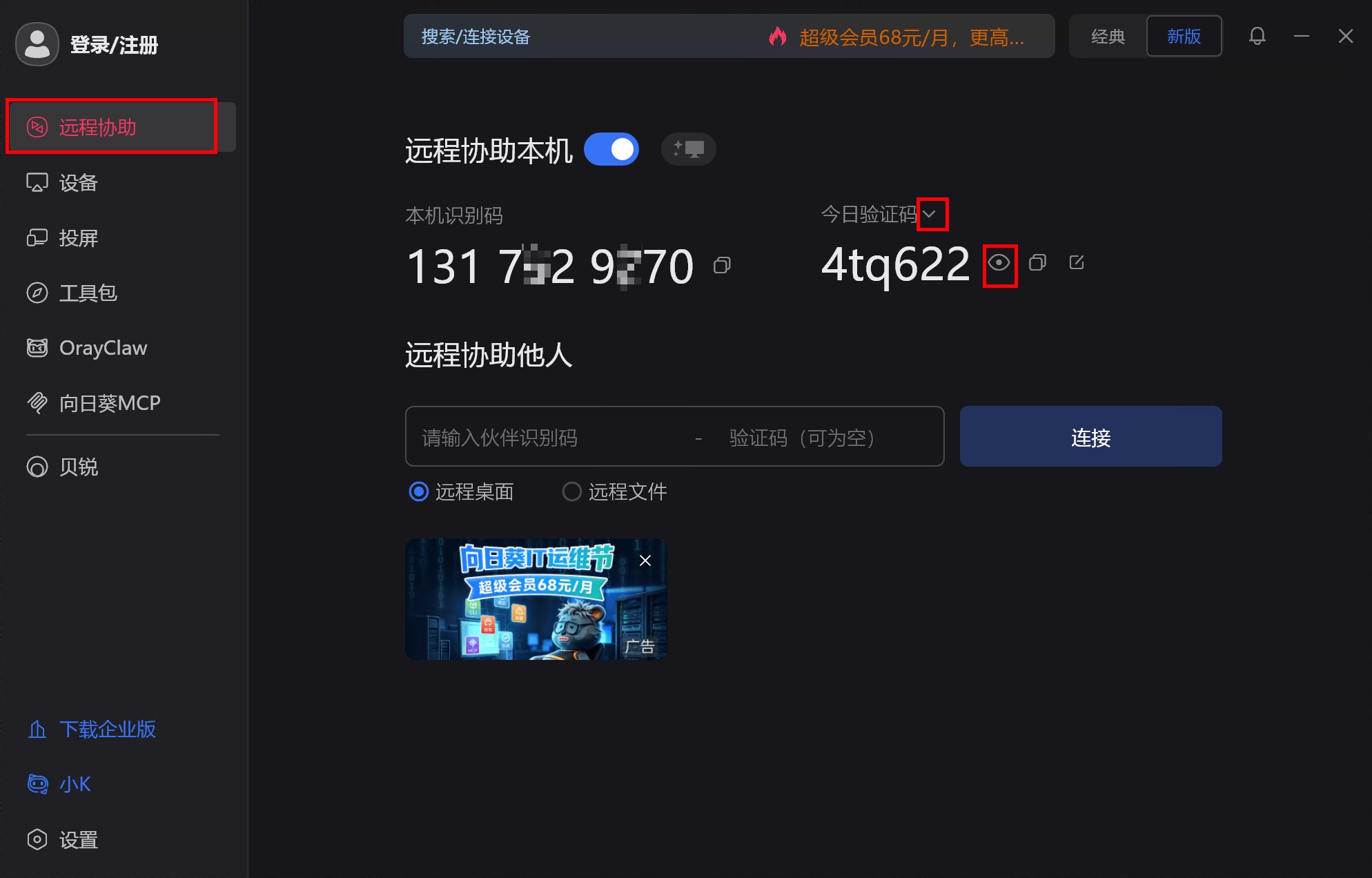
  • 点击左侧“远程协助”
  • 点击验证码右侧箭头,选择“今日验证码”
  • 点击眼睛图标显示验证码
向日葵远程协助页面中的今日验证码下拉箭头和显示验证码按钮
红框位置:远程协助、今日验证码下拉箭头和眼睛图标
完成后发给支持人员拍照或截图,把“本机识别码”和“今日验证码”一起发回当前聊天。